




 Sie können Ihre Filmsammlungen gratis ordnen, verwalten und untersuchen.
Wie kann ich eine große MP3 Datei an Stillstellen schneiden?
Einführung.
Sie haben eine große MP3 Datei mit ganzem Album? Sie wollen aus der großen Datei einzelne Lieder bekommen, ohne sie neu zu komprimieren? Heutzutage ist das ganz einfach. Sie brauchen nur einen MP3 Cutter, ein Programm, dass MP3 Dateien schneidet. Wir werden das Prozess mit Visual MP3 Splitter & Joiner illustrieren, da das Programm alle benötigte Funktionen hat und einfach zu bedienen ist.
Visual MP3 Splitter & Joiner kann Pausen zwischen Lieder automatisch finden, und danach einzelne Lieder aus der große MP3 Datei extrahieren.
Vorbereitung.
Downloaden Sie Visual MP3 Splitter & Joiner. Danach starten Sie Installation und folgen Sie den Anweisungen.
Schritt 1: Zu schneidende MP3 Datei öffnen.
Starten Sie Visual MP3 Splitter & Joiner. Stellen Sie sicher, dass Sie in Splitter-Modus sind, und klicken Sie "Datei zufügen" Knopf.
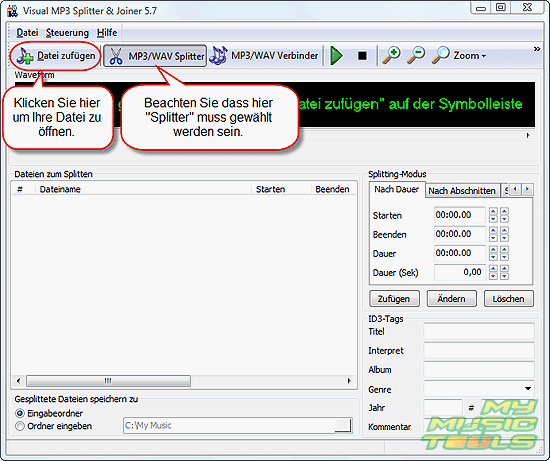
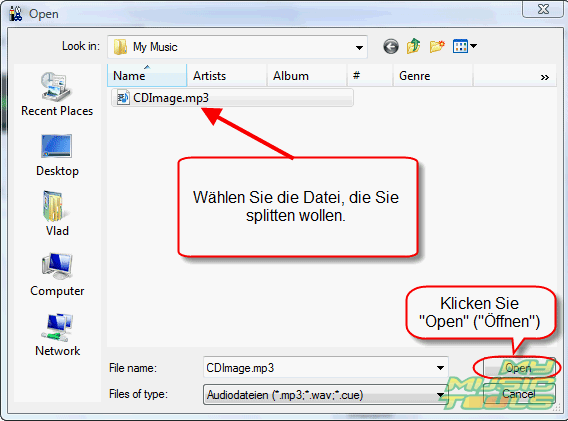
Herkömmliches "Öffnen" Fenster erscheint. Durchsuchen Sie zum Ordner, wo Ihre MP3 Datei liegt.
Das Programm wird Ihre Datei laden und Wellenform bilden.
Schritt 2: Tracks mithilfe von Stilleerkennung finden.
Rechts im Programmsfenster können Sie "Splitting-Modus" Bereich sehen. Blättern Sie zu "Stillstellen finden" Karte. Klicken Sie diese Karte.
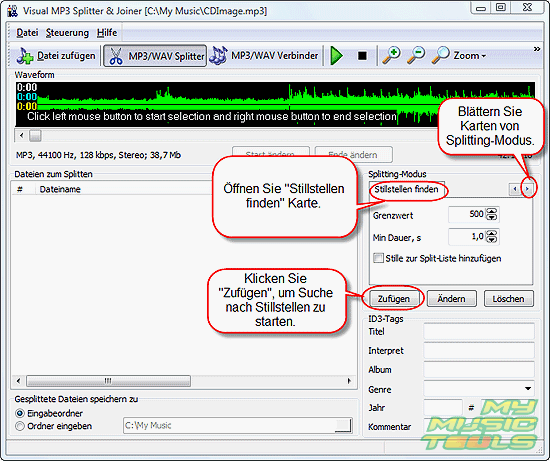
Es gibt ein Paar Optionen, aber Sie können einfach Standardwerte verwenden und "Zufügen" klicken. Standardwerte sind gut für meisten Fälle.
Das Programm denkt einige Sekunden und erzeugt eine Spurliste. In meinem Album hat das Programm 8 Tracks gefunden, was richtig ist.
Wofür sind denn die Optionen?
Grenzwert bestimmt, wie viel Geräusch das Programm als Stille behandeln soll. Zum Beispiel, bei Live Konzerten gibt es nie eine absolute Stille, da müssen Sie den Wert anpassen.
Min Dauer - Minimale Dauer - bestimmt, wie groß (in Sekunden) eine Pause zwischen Tracks ist. Ab und zu gibt es Pausen innerhalb Lieder, aber Pausen zwischen Spuren sind trotzdem länger. Mithilfe von dieser Option können Sie Lieder mit Pausen korrekt bearbeiten.
"Stille zur Split-Liste hinzufügen" kann nützlich sein, wenn Stillstellen in Wirklichkeit nicht ganz still sind (Live Konzert, zum Beispiel), und Sie sie beibehalten wollen.
Schritt 3: Schneiden.
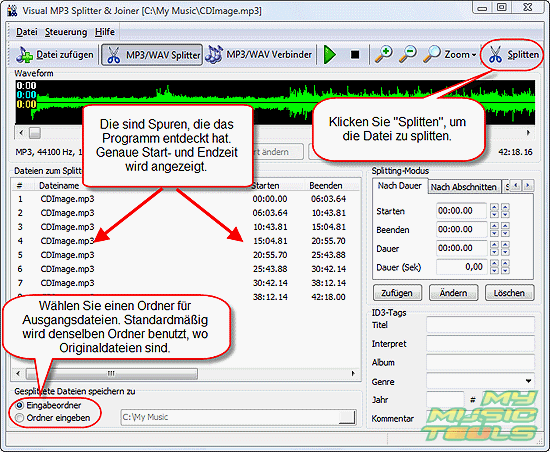
Jetzt wählen Sie einen Ordner, wo Ausgangsdateien gespeichert werden sollen, und klicken "Splitten" Knopf. Standardmäßig werden Ausgangsdateien in demselben Ordner gespeichert, wo Ihre Originaldatei liegt.
Warten Sie, bis das Programm mit der Aufgabe fertig ist (grüne Fortschrittanzeige erscheint unten rechts), dann schließen Sie es einfach und finden Sie geschnittene MP3 Dateien im Ausgangsordner. Das Programm lässt Originaldatei nicht verändert. Es kopiert Teile davon, um neue Dateien zu erstellen. Also dürfen Sie ganz brav mit verschiedenen Optionen experimentieren.
Visual MP3 Splitter & Joiner bietet auch andere Optionen zum Schneiden an. Sie können Teile visuell (auf Wellenform) wählen oder anpassen, oder Sie können eine MP3 Datei auf eine gegebene Anzahl von Teilen schneiden. Allerdings sind die Vorgänge ziemlich klar. Sie starten alle mit demselben Schritt 1 und enden mit genau demselben Schritt 3.
Testversion von Visual MP3 Splitter & Joiner erlaubt Ihnen Ihre Dateien auf max. 5 Teilen pro Vorgang schneiden. Es gibt aber einen Umweg. Um Ihre MP3 Datei auf 10 Spuren zu teilen, teilen Sie sie erst auf zwei Hälften (mithilfe von Visual Splitting, zum Beispiel), und danach schneiden Sie jeden Teil auf fünf.


Suche
Ähnlich
- Wie kann ich APE Dateien spalten?
- Wie kann ich WAV Dateien zusammenfügen?
- Easy MP3 Joiner 5.0 - Audio einfach zusammenfügen
- Wie kann ich MP3 Klingeltöne erstellen?
- Wie kann ich MP3 verlustfrei zusammenfügen?
- Wie kann ich WAV nach CUE splitten?
- MP3 Splitter mit Stapelverarbeitung
- Wie verbinde ich MP3 Dateien?
- Wie erstelle ich eine CUE Datei?
- Wie kann ich MP3 schneiden?
- Wie kann ich eine große MP3 Datei an Stillstellen schneiden?
- Easy MP3 Cutter 2.4 Übersicht
- Visual MP3 Splitter & Joiner 5.4 Rezension
Artikel und Anleitungen
- Wie kann ich ID3 Tags aus CSV importieren?
- Wie kann ich APE Dateien spalten?
- Wie kann ich Bildschirm-Video aufzeichnen?
- Wie kann ich MKV in DVD konvertieren?
- Wie kann ich ID3-Tags in MS Excel exportieren?
- Wie kann ich MKV abspielen?
- Wie kann ich doppelte MP3 Dateien nach Ton finden?
- Wie kann ich FLAC in WAV umwandeln?
- Wie kann ich FLAC Tags bearbeiten?
- Wie kann ich AVI in FLV konvertieren?
