




 Sie können Ihre Filmsammlungen gratis ordnen, verwalten und untersuchen.
MP3 Splitter mit Stapelverarbeitung
Einführung.
Es gibt zwei verschiedene Typen von MP3 Splittern. Eine Gruppe konvertiert MP3 Dateien in WAV, dann schneidet WAV Dateien und konvertiert sie zurück in MP3. Diese Methode hat zwei Nachteile: sie ist langsam und sie verschlechtert Qualität von geschnittenen Dateien. MP3 ist kein verlustfreies Format, und jedes Mal, wenn Sie Dateien in das Format konvertieren, geht etwas Qualität verloren.
Die andere Gruppe von MP3 Splittern verwendet eine andere Methode. Sie schneidet MP3 Dateien direkt, ohne sie in WAV und zurück zu konvertieren. Das spart viel Zeit und lässt die Originalqualität behalten.
Abgesehen davon, dass MP3 Splitter der zweiten Gruppe viel schneller sind, können Sie Verzögerungen betrachten, wenn Sie große MP3 Dateien schneiden. Solche Verzögerungen sind unvermeidlich, weil sie davon abhängen, wie schnell Ihr Computer die gegebenen Daten von der Festplatte lesen und nach die Festplatte wieder senden kann. Leider sind Festplatten immer noch sehr langsam, also können weder der beste Prozessor noch ein riesiger Arbeitsspeicher hier helfen. Die Sache sieht besser aus für SCSI Festplatten oder bestimmten RAID Ebenen, aber SCSI und RAID werden selten auf Heimcomputern benutzt.
Wenn Sie Ihre Zeit schätzen, merken Sie sogar solche relativ kleinen Verzögerungen. Da kein Programm die unvermeidlichen Systemverzögerungen eliminieren kann, gibt es nur einen Weg, Ihre Zeit zu sparen. Sie können große MP3 Dateien in einem Stapel schneiden.
Zum Beispiel, stellen Sie sich die Situation vor, wenn Sie ein Dutzend von riesigen MP3 Dateien auf eine Anzahl von kleineren Dateien scheiden. Es ist möglich, jede Datei einzeln fürs Schneiden markieren und dann schneiden. So werden Sie jedes Mal warten, bis das Schneiden beendet wird. Andersherum können Sie zuerst alle Dateien fürs Schneiden markieren und dann sie alle auf einmal schneiden. So brauchen Sie nicht auf das System warten, bis es Lese-/Schreiboperationen durchführt.
Visual MP3 Splitter & Joiner schneidet MP3 Dateien, ohne sie in WAV zu konvertieren, und unterstützt Stapelverarbeitung.
Schritt 1: Das Programm downloaden und installieren.
Downloaden Sie Visual MP3 Splitter & Joiner in einen Ordner Ihres Computers. Starten Sie die Installation und folgen Sie ihren Anweisungen.
Schritt 2: Das Programm starten. MP3 Dateien zum Schneiden markieren.
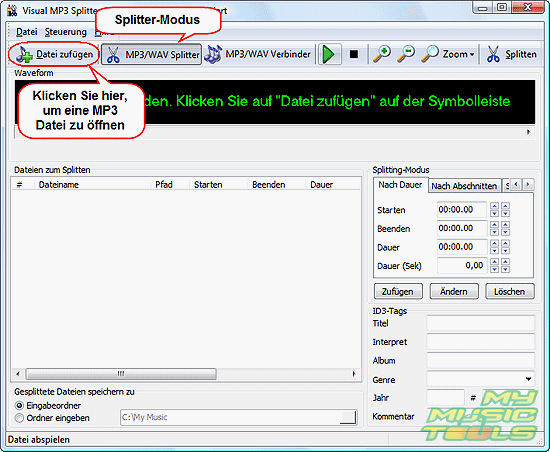
Starten Sie Visual MP3 Splitter & Joiner. Stellen Sie sicher, dass das Programm im Splittermodus ist (der "MP3/WAV Splitter" Knopf soll eingedrückt sein). Klicken Sie den linksten Knopf auf der Symbolleiste, um MP3 Dateien zu öffnen, die Sie schneiden wollen.
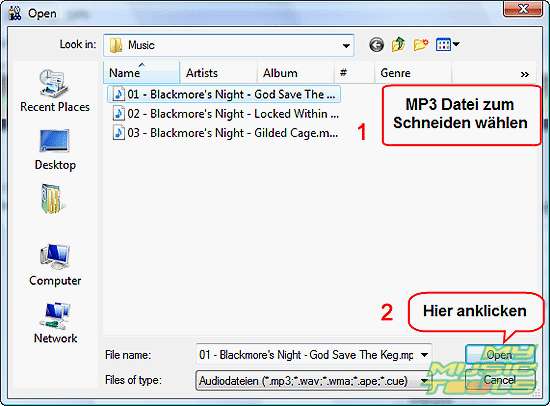
Ein gewöhnliches "Öffnen"-Fenster wird angezeigt. Suchen Sie zum Ordner durch, wo sich Ihre MP3 Dateien zum Splitten befinden, wählen Sie eine Datei und klicken Sie "Öffnen".
Das Programm liest die Datei und bildet ihre Wellenform. Wenn der Prozess zu viel Zeit braucht, stellen Sie sicher, dass Sie nicht zuviel ausgezoomt haben. Erstellung einer Wellenform für eine riesige Datei kann auf einem langsamen Computer sogar mehrere Minuten dauern, also empfehle ich das voreingestellte Zoom zu benutzen.
Wenn das Programm die Wellenform zu lange bildet, klicken Sie "Zoom" auf der Symbolleiste und wählen Sie die kürzeste vorhandene Zeitspanne.
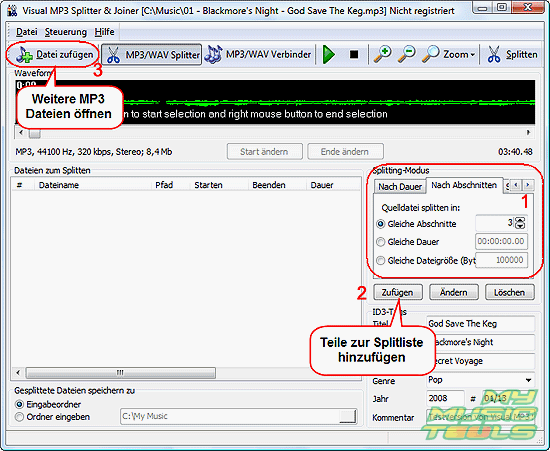
Im "Splitting-Modus" Bereich wählen Sie eine Methode, wie Sie Ihre MP3 Dateien schneiden wollen (1). Das Programm unterstützt visuelles Schneiden, Schneiden nach eine Anzahl von gleichen Teilen, oder Schneiden an Stillstellen (Pausen). Für unser Beispiel schneiden wir Dateien auf 3 gleiche Teile.
Klicken Sie "Zufügen" im gleichen Bereich (2), um Teile zur Splitliste hinzuzufügen.
Anschließend klicken Sie "Datei zufügen" (3) und wiederholen Sie den ganzen Prozess für die anderen Dateien.
Schritt 3: MP3 Dateien im Stapel schneiden.
Nachdem Sie alle Dateien fürs Schneiden markiert haben, können Sie Start-/Endzeit jedes Teils anpassen, oder einige Teile zusammenfügen (wenn erforderlich).
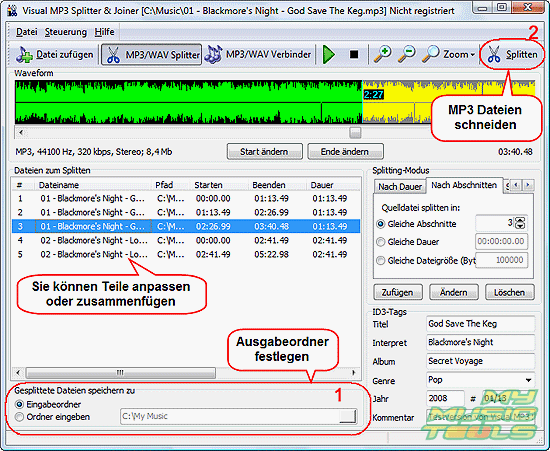
Danach entscheiden Sie, wo geschnittene Teile gespeichert werden sollen. Sie können den gleichen Ordner wählen, wo sich Ihre Eingabedateien befinden (wenn Eingabedateien in mehreren Ordnern gespeichert sind, werden Ausgabedateien entsprechend sortiert), oder wählen Sie einen beliebigen Ordner auf Ihrem Computer (1).
Wenn fertig, klicken Sie "Splitten" auf der Symbolleiste (2), um MP3 Dateien gemäß Ihren Einstellungen zu schneiden. Jetzt können Sie das Programm laufen lassen und um andere Sachen sich kümmern.
Die Probeversion von Visual MP3 Splitter & Joiner schneidet jemals nur auf 5 Teile. Wenn Sie mit den Funktionen zufrieden sind, können Sie Ihre Kopie registrieren und alle Einschränkungen aufheben.


Suche
Ähnlich
- Wie kann ich APE Dateien spalten?
- Wie kann ich WAV Dateien zusammenfügen?
- Easy MP3 Joiner 5.0 - Audio einfach zusammenfügen
- Wie kann ich MP3 Klingeltöne erstellen?
- Wie kann ich MP3 verlustfrei zusammenfügen?
- Wie kann ich WAV nach CUE splitten?
- MP3 Splitter mit Stapelverarbeitung
- Wie verbinde ich MP3 Dateien?
- Wie erstelle ich eine CUE Datei?
- Wie kann ich MP3 schneiden?
- Wie kann ich eine große MP3 Datei an Stillstellen schneiden?
- Easy MP3 Cutter 2.4 Übersicht
- Visual MP3 Splitter & Joiner 5.4 Rezension
Artikel und Anleitungen
- Wie kann ich ID3 Tags aus CSV importieren?
- Wie kann ich APE Dateien spalten?
- Wie kann ich Bildschirm-Video aufzeichnen?
- Wie kann ich MKV in DVD konvertieren?
- Wie kann ich ID3-Tags in MS Excel exportieren?
- Wie kann ich MKV abspielen?
- Wie kann ich doppelte MP3 Dateien nach Ton finden?
- Wie kann ich FLAC in WAV umwandeln?
- Wie kann ich FLAC Tags bearbeiten?
- Wie kann ich AVI in FLV konvertieren?
