




 Sie können Ihre Filmsammlungen gratis ordnen, verwalten und untersuchen.
Stimmeaufnahme mit Stilleerkennung
Einführung.
In einem Stimmeaufnahmeprogramm kann Stilleerkennung unterschiedlich benutzt werden. Erstens, ein Programm, das Stille erkennt, kann so eingestellt werden, dass es Aufnahme automatisch anhaltet, wenn es keine akustische Eingabe gibt. Diese Funktion hilft die Größe von Ausgabedateien deutlich reduzieren und Speicherplatz mehr effektiv ausnutzen. Indem so ein Programm große Zeitspannen von Stille auslasst, erledigt es auch eine andere Aufgabe. Der Benutzer muss später nicht große Dateien manuell bearbeiten, um nützliches aus einem Ozean von Stille auszuscheiden.
Eine andere Funktion, die man auch in solchem Programm verwenden könnte, ist Schneiden von Dateien. Stille kann man verwenden, um verschiedene Teile logisch untereinander zu trennen (zum Beispiel, in einem Hörbuch). Wenn ein Programm solche Teile in einzelne Dateien speichern könnte, wäre es einfacher, den Inhalt später zu organisieren.
Wir untersuchen jetzt ein Ton- und Stimmeaufnahmeprogramm, dass die beiden oben beschriebenen Funktionen enthaltet, MP3 Recorder Studio.
Schritt 1: Das Programm downloaden und installieren.
Downloaden Sie MP3 Recorder Studio in einen Ordner auf Ihrem Computer. Starten Sie die Installation und folgen Sie den Anweisungen.
Schritt 2: Das Programm starten. Stimmeaufnahme einstellen.
Starten Sie MP3 Recorder Studio. Abhängig von Konfiguration Ihres Computers, das Programm kann imstande sein, Ihre Stimme sofort aufzunehmen. Allerdings überprüfen und passen wir einige Einstellungen hier an.
Erstens, entscheiden Sie, was für ein Format Sie benutzen wollen. MP3 Recorder Studio kann Ton in WAV und direkt in MP3 aufnehmen. WAV PCM ist ein nicht komprimiertes Audioformat, was bedeutet, dass Ergebnisdateien sehr groß sein können. Wenn Sie in WAV aufnehmen wollen, stellen Sie sicher, dass es genügend Speicherplatz auf dem Zielgerät gibt (zumindest einige Gigabytes).
Standardmäßig nimmt MP3 Recorder Studio Ton in MP3 auf, wie auch der Name sagt. Wenn Sie das andere Format benutzen oder Qualität anpassen wollen, klicken Sie "Ändern" (1).
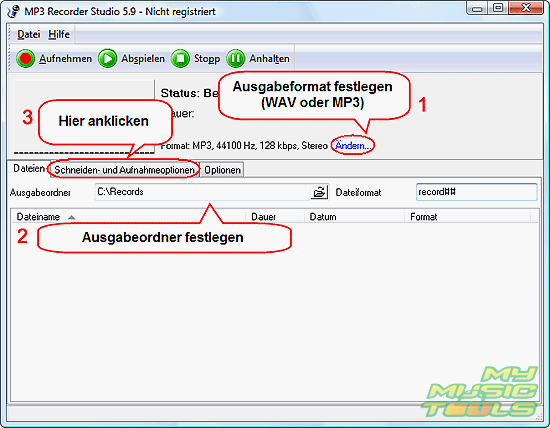
Danach wählen Sie einen Ordner, wo Aufnahmen gespeichert werden sollen (2). Sie müssen alle erforderlichen Berechtigungen auf den Ordner haben.
Klicken Sie die "Schneiden- und Aufnahmeoptionen" Karte (3).
Das ändert den Inhalt des unteren Teils des Fensters:
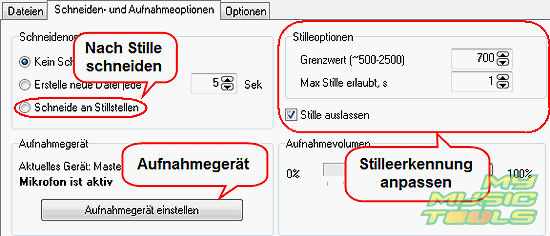
Hier sehen wir einen Bereich namens "Stilleoptionen". Er enthält zwei Werte: Grenzwert und Max Stille erlaubt. Der Grenzwert bestimmt, wie viel Geräusch als Stille erkannt werden darf. Es gibt immer ein Hintergrundgeräusch, auch dann, wenn wir es nicht hören. Wenn Stilleerkennung auf Ihrem Computer nicht richtig funktioniert, versuchen Sie den Wert anzupassen.
Max Stille erlaubt - definiert, wie viel Stille muss in eine Aufnahme eingeschlossen werden, bevor eine Aktion gestartet wird (z.B. Aufnahme angehalten, oder eine neue Datei erstellt). Das Programm kann Stille sofort erkennen, aber wenn es alle Pausen in einer Stimmemeldung ausschneidet, wird es sehr schwierig sein, die Meldung zu verstehen.
Weiterhin können Sie im "Stilleoptionen" Bereich die Option markieren, Stille auszulassen.
Im Schneidenoptionen-Bereich ist es möglich, kein Schneiden oder Schneiden an Stillstellen zu wählen (die dritte Möglichkeit ist eine neue Datei jede gegebene Zeit zu erstellen). Wenn Sie kein Schneiden wollen, wird das Programm alles in eine einzelne Datei aufnehmen. Wenn "Stille auslassen" zusätzlich markiert ist, wird die Stille in die Datei nicht aufgenommen.
Auf dem Screenshot oben sagt uns das Programm, dass unser Mikrofon aktiv ist. Wenn Mikrofon auf Ihrem System nicht aktiv ist, klicken Sie "Aufnahmegerät einstellen".
Das ruft ein übliches "Aufnahmegeräte"-Fenster von Windows auf. Auf Windows XP und früheren Systemen markieren Sie Mikrofon und schließen Sie das Fenster. Auf Windows Vista, wählen Sie Mikrofon und klicken Sie "Set Default":
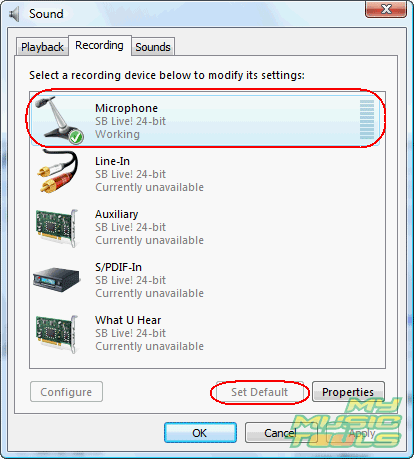
Schließen Sie das Fenster, indem Sie "OK" anklicken.
Schritt 3: Ihre Stimme aufnehmen und Stille auslassen.
Jetzt ist alles bereit. Sie können zur "Dateien"-Karte zurückkehren, um eine bessere Übersicht zu haben. Klicken Sie "Aufnehmen", um eine Aufnahme zu starten.
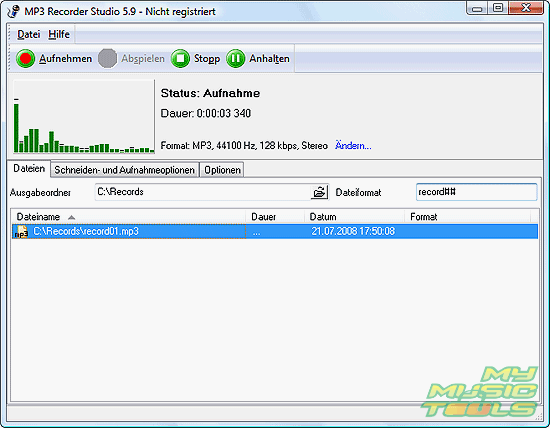
Wenn "Stille auslassen" auf der "Schneiden- und Aufnahmeoptionen" angehackt ist, wird das Programm die Aufnahmen anhalten, wenn Stille erkannt wird:
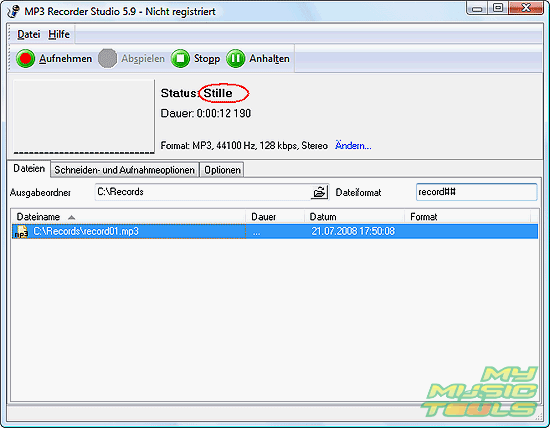
Wenn Sie jetzt wieder etwas ins Mikrofon sagen, setzt das Programm die Aufnahme wieder vor.
Die Probeversion von MP3 Recorder Studio kann nur 60 Sekunden einer Datei aufnehmen. Wenn Sie mit der Qualität und Funktionalität zufrieden sind, können Sie Ihre Kopie registrieren und alle Einschränkungen aufheben.


Suche
Ähnlich
- Wie kann ich Lieder aufnehmen?
- Wie kann ich mit Mikrofon aufnehmen?
- Wie kann ich meine Stimme in MP3 aufnehmen?
- Stimmeaufnahme mit Stilleerkennung
- Wie kann ich Skype Anrufe aufnehmen?
- Wie kann ich Ton auf meinem PC aufnehmen?
- Wie kann ich Kopieschutz von Musik aus dem Internet entfernen?
- Wie konvertiere ich LP nach MP3?
- Tunebite Übersicht
Artikel und Anleitungen
- Wie kann ich ID3 Tags aus CSV importieren?
- Wie kann ich APE Dateien spalten?
- Wie kann ich Bildschirm-Video aufzeichnen?
- Wie kann ich MKV in DVD konvertieren?
- Wie kann ich ID3-Tags in MS Excel exportieren?
- Wie kann ich MKV abspielen?
- Wie kann ich doppelte MP3 Dateien nach Ton finden?
- Wie kann ich FLAC in WAV umwandeln?
- Wie kann ich FLAC Tags bearbeiten?
- Wie kann ich AVI in FLV konvertieren?
