




 Sie können Ihre Filmsammlungen gratis ordnen, verwalten und untersuchen.
Wie erstelle ich eine CUE Datei?
Einführung.
Cuesheet ist eine spezielle Textdatei, die Informationen über Titel in einer langen Audiodatei enthält. Stellen Sie sich vor, dass Sie eine große MP3 Datei mit einem ganzen Album haben. Titel sind nicht abgetrennt, was macht es schwierig, ein bestimmtes Lied zu finden. Allerdings ist alles viel besser, wenn Sie einen kleinen Zusatz zu Ihrer Audiodatei haben, eine Cuesheet-Datei. Sie können die CUE Datei in einen Spieler laden und Titel mit Namen usw. sehen. Sie können auch die Audiodatei als eine richtige Audio CD mit Titeln brennen. Sie brauchen gar nicht die große Datei zu schneiden.
Wenn Sie keine entsprechende CUE Datei haben, können Sie die ganz einfach erstellen. Wir untersuchen jetzt, wie man das mit einem Programm wie Visual MP3 Splitter & Joiner macht.
Schritt 1: Das Programm downloaden und installieren.
Downloaden Sie Visual MP3 Splitter & Joiner in einen Ordner Ihres Rechners. Starten Sie die Installation und folgen Sie den Anweisungen auf Ihrem Bildschirm.
Schritt 2: Das Programm starten. Ihre Audiodatei öffnen.
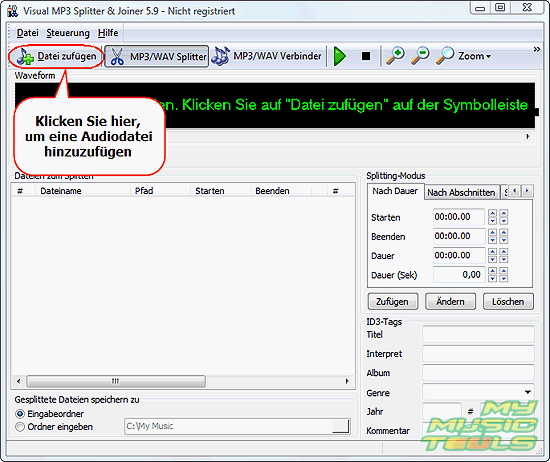
Starten Sie Visual MP3 Splitter & Joiner. Auf der Symbolleiste klicken Sie "Datei zufügen".
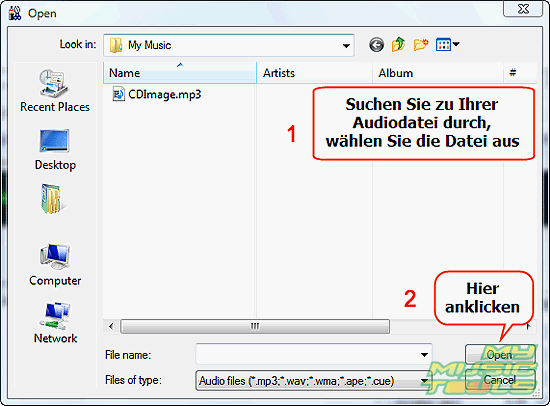
Ein gewöhnlicher "Öffnen"-Dialog wird angezeigt. Suchen Sie zum Ordner durch, wo Ihre Audiodatei gespeichert ist, wählen Sie die Datei aus, klicken Sie "Öffnen".
Das Programm ladet die Datei und zeichnet ihre Wellenform. Mit großen Dateien kann der Prozess einige Sekunden dauern. Wenn Sie sehr große Dateien haben, empfehle ich nicht, komplett herauszuzoomen.
Schritt 3: Titel markieren. CUE Datei speichern.
Nachdem Ihre Audiodatei geladen ist, können Sie ihre Titel markieren. Das Programm kann das automatisch mit dem eingebauten Stilleerkennung-Werkzeug machen. Sie können Titel auch manuell mit dem Maus direkt auf der Wellenform markieren.
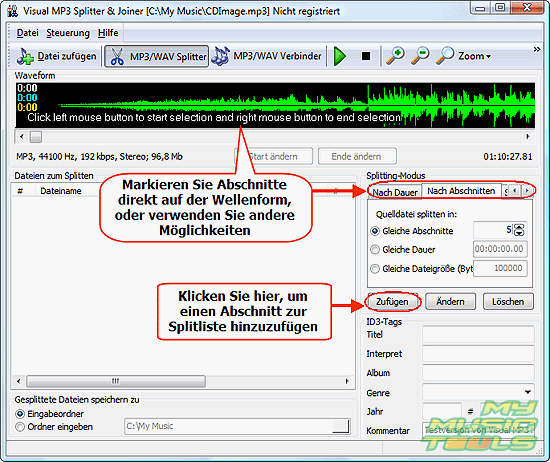
Nachdem Sie einen Titel markieren, vergessen Sie nicht, ihn zur Splitliste mit "Zufügen" senden (s. Screenshot).
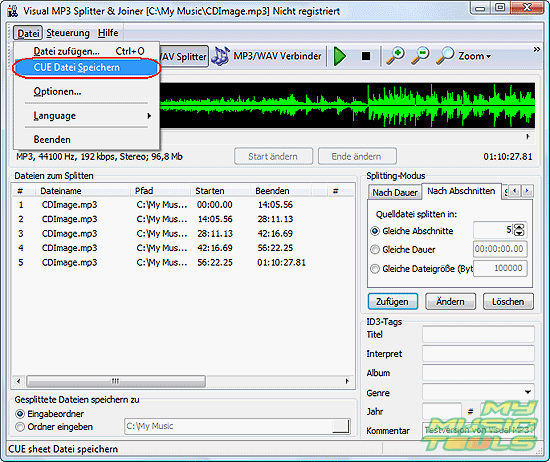
Anschließend klicken Sie "Datei" und wählen Sie "CUE Datei speichern".
Ein gewöhnliches "Speichern unter" Fenster wird angezeigt. Geben Sie einen Namen für Ihre CUE Datei ein (normalerweise werden CUE Dateien genau wie die entsprechenden Audiodateien (außer Erweiterung) genannt), klicken Sie "Speichern".
Jetzt können Sie Ihr Album als eine richtige Audio CD mit Titeln brennen.
Die Probeversion von Visual MP3 Splitter & Joiner erstellt maximal 5 Titel pro Datei. Wenn Sie mit der Funktionalität und Qualität zufrieden sind, können Sie die Software online registrieren und alle Einschränkungen mit Ihren Daten aufheben.


Suche
Ähnlich
- Wie kann ich APE Dateien spalten?
- Wie kann ich WAV Dateien zusammenfügen?
- Easy MP3 Joiner 5.0 - Audio einfach zusammenfügen
- Wie kann ich MP3 Klingeltöne erstellen?
- Wie kann ich MP3 verlustfrei zusammenfügen?
- Wie kann ich WAV nach CUE splitten?
- MP3 Splitter mit Stapelverarbeitung
- Wie verbinde ich MP3 Dateien?
- Wie erstelle ich eine CUE Datei?
- Wie kann ich MP3 schneiden?
- Wie kann ich eine große MP3 Datei an Stillstellen schneiden?
- Easy MP3 Cutter 2.4 Übersicht
- Visual MP3 Splitter & Joiner 5.4 Rezension
Artikel und Anleitungen
- Wie kann ich ID3 Tags aus CSV importieren?
- Wie kann ich APE Dateien spalten?
- Wie kann ich Bildschirm-Video aufzeichnen?
- Wie kann ich MKV in DVD konvertieren?
- Wie kann ich ID3-Tags in MS Excel exportieren?
- Wie kann ich MKV abspielen?
- Wie kann ich doppelte MP3 Dateien nach Ton finden?
- Wie kann ich FLAC in WAV umwandeln?
- Wie kann ich FLAC Tags bearbeiten?
- Wie kann ich AVI in FLV konvertieren?
