




 Sie können Ihre Filmsammlungen gratis ordnen, verwalten und untersuchen.
Wie kann ich Bitrate von MP3 Dateien ändern?
Einführung.
Wie üblich, können Sie die Einführung einfach überspringen.
MP3 ist ein populäres Audioformat, das von vielen modernen Geräten unterstützt wird, einschließlich DVD Spieler, tragbarer Spieler, Mobiltelefone usw. Das ist kein verlustfreies Format: wenn Sie Ihre Musik in das Format kodieren, geht etwas Qualität verloren. Dafür bietet MP3 Format eine sehr attraktive Funktion an: kleine Dateigröße. MP3 Dateien können zehnfach kleiner sein, im Vergleich zu nicht komprimierter WAV Audiodatei von gleicher Dauer. Inzwischen ist Qualitätsverlust selten merkbar auf anständigen Bitraten.
Bitrate ist eine Charakteristik von MP3 Dateien, die bestimmt, wie viel Platz ein bestimmtes Stück von Aufnahme belegen darf. Bitratewert wird während eines Kodierens in MP3 festgelegt. Er kann nur durch eine weitere Kodierung geändert werden.
Manche Leute glauben, dass sie Qualität vorhandener MP3 Dateien verbessern können, indem sie die Bitrate erhöhen. Das ist falsch. Wenn Sie eine Datei von 128 Kbit/s auf 320 Kbit/s konvertieren, wird die gemeinsame Qualität schlechter als auf 128 Kbit/s! Also, wenn Sie Dateien von niedrigen auf höhere Bitraten konvertieren, bekommen Sie am Ende große Dateien und sehr schlechten Ton.
Untersuchen wir eine Analogie. Sie planen einen Ausflug und wollen einige Sachen mitnehmen. Allerdings passen einige Sachen nicht in Ihren Rucksack. Schließlich haben Sie keine Wahl und müssen die Sachen hinterlassen.
Jetzt können Sie unterwegs einen größeren Rucksack kaufen, aber sind die Sachen schon zuhause geblieben. Es ist nur möglich, weitere kleine Sachen zu verlieren, z.B. wenn Sie die Sachen aus dem alten nach den neuen Rucksack umlegen.
Selbstverständlich können Sie nach Hause wieder kommen und alle Sachen in den neuen Rucksack einpacken. Für Musikdateien bedeutet das, dass Sie eine bessere Kopie von der Quelle (z.B. Audio CD) erstellen.
Eine andere Geschichte ist die Umwandelung von höheren nach niedrige Bitraten. Hier brauchen Sie einfach die ganze Qualität nicht und sind bereit, etwas Qualität für kleinere Dateigröße einzutauschen. Das ist völlig okay, und man kann das mit einem Programm wie AudioConverter Studio erledigen.
Schritt 1: Das Programm downloaden und installieren.
Downloaden Sie AudioConverter Studio in einen Ordner Ihres Computers. Starten Sie die Installation und folgen Sie ihren Anweisungen.
Schritt 2: Das Programm starten. Ordner mit MP3 Dateien zum Konvertieren öffnen.
Starten Sie AudioConverter Studio.
Das Programm bieten einen benutzerfreundlichen Assistentenmodus an. Sie können Anweisungen des Assistenten folgen, um Bitrate Ihrer Dateien ändern. Für unser Beispiel werden wir den klassischen Modus benutzen, da er schneller ist.
Um unseren Anweisungen zu folgen, schließen oder brechen Sie den Assistenten ab. Das bringt uns das Hauptfenster (klassischer Modus):
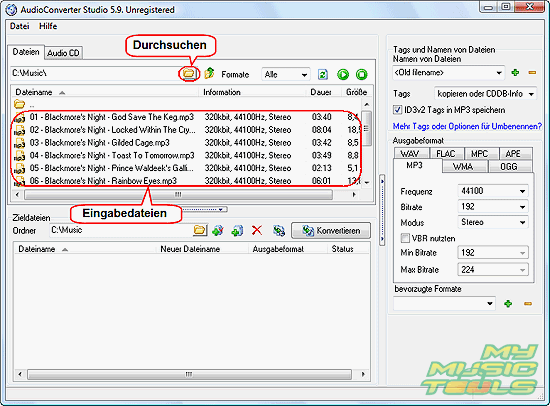
Stellen Sie sicher, dass die "Dateien"-Karte aktiv ist, danach klicken Sie das Ordnersymbol im Adressefeld. Das öffnet ein gewöhnliches "Durchsuchen"-Fenster, wo Sie Ihren Ordner mit Hochbitratedateien wählen können. Es ist auch möglich, den Pfad direkt in das Adressefeld einzutippen, oder wie in Windows Explorer durchzusuchen: doppelklicken Sie einen Ordner, um ihn zu öffnen, und benutzen Sie "Nach oben", um den aktuellen Ordner zu verlassen.
Wenn Sie schon im richtigen Ordner sind, werden Ihre MP3 Dateien im oberen Teil des Fensters angezeigt. Sie können ihre Charakteristiken und andere Info ansehen.
Schritt 3: MP3 Bitrate und andere Parameter einstellen.
Es gibt zwei Bereiche rechts. Werfen wir einen Blick auf den "Ausgabeformat"-Bereich:
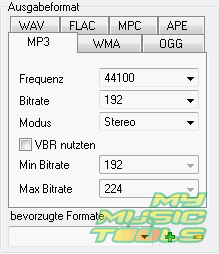
Wählen Sie die MP3-Karte hier und passen Sie Frequenz, Bitrate und andere Parameter an, wenn nötig.
Dann untersuchen Sie "Tags und Namen von Dateien":
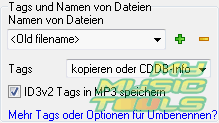
Wir benutzen "Old filename": konvertierte Dateien werden genau die gleichen Dateinamen haben. Wenn Ihre Dateien haben einige Info in ID3 Tags, können Sie auch die Dateien beim Konvertieren umbenennen.
Aus der "Tags" Dropdownliste wählen Sie "kopieren". Diese Einstellung wird alle gefundene Tags Ihrer Dateien in konvertierten Dateien speichern.
Schritt 4: Ausgabeordner festlegen. Bitrate Ihrer MP3 Dateien ändern.
Jetzt sind wir fertig mit der Vorbereitung.
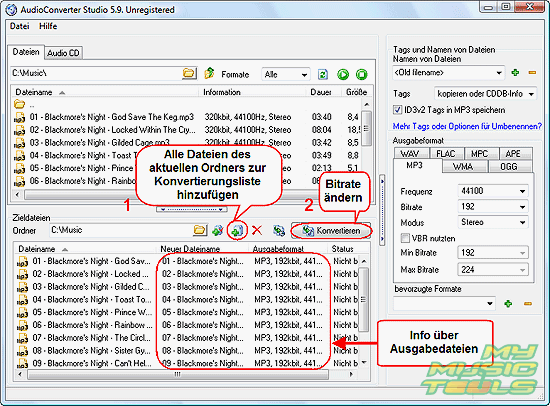
Klicken Sie "Alle hinzufügen" im "Zieldateien"-Bereich (hervorgehoben auf dem Screenshot oben (1)), um alle Dateien aus dem aktuellen Ordner zur Konvertierungsliste hinzuzufügen (der untere Teil des Fensters). Dann legen Sie einen Ordner fest, wo Dateien mit der neuen Bitrate gespeichert werden sollen. Beachten Sie: wenn Sie den Eingabeordner hier wählen, werden Dateien nicht konvertiert!
Anschließend klicken Sie "Konvertieren" (2).


Suche
Ähnlich
- Wie kann ich FLAC in WAV umwandeln?
- Wie kann ich APE in FLAC konvertieren?
- Wie kann ich Audio CD in APE konvertieren?
- Wie kann ich Audio CD in FLAC umwandeln?
- Wie kann ich MP3 in WAV umwandeln?
- Wie kann ich WMA in MP3 konvertieren?
- Wie kann ich MPC in MP3 konvertieren?
- Wie kann ich Bitrate von MP3 Dateien ändern?
- Wie kann ich WAV in MP3 konvertieren?
- Wie kann ich CDA in MP3 konvertieren?
- Wie kann ich OGG in MP3 konvertieren?
- Wie kann ich APE nach MP3 konvertieren?
- Wie kann ich FLAC in MP3 konvertieren?
Artikel und Anleitungen
- Wie kann ich ID3 Tags aus CSV importieren?
- Wie kann ich APE Dateien spalten?
- Wie kann ich Bildschirm-Video aufzeichnen?
- Wie kann ich MKV in DVD konvertieren?
- Wie kann ich ID3-Tags in MS Excel exportieren?
- Wie kann ich MKV abspielen?
- Wie kann ich doppelte MP3 Dateien nach Ton finden?
- Wie kann ich FLAC in WAV umwandeln?
- Wie kann ich FLAC Tags bearbeiten?
- Wie kann ich AVI in FLV konvertieren?
