




 Sie können Ihre Filmsammlungen gratis ordnen, verwalten und untersuchen.
Wie kann ich M4A in MP3 gratis umwandeln?
Einführung.
M4A ist ein Containerformat für Audiodateien. Es gründet sich auf Apple Quicktime Containerformat und ist ein Teil von MPEG-4. Normalerweise enthalten M4A Dateien nur Ton, aber das Format ist identisch zu MP4, das auch Video enthalten kann. Unter unbedeutenden Variationen des gleichen Formats sind M4V (für Video), M4B (Hörbücher) und einige andere.
M4A Audiodateien sind ziemlich populär auf Computern und anderen Geräten von Apple. Aber Spieler von anderen Herstellern können andere Formate bevorzugen. Wenn Sie Ihre Musik auf allen Computern und anderen Multimediageräten abspielbar machen wollen, können Sie über eine Umwandelung in MP3 Format nachdenken. MP3 ist sogar mehr populär und wird besser überall unterstützt.
Wir konvertieren M4A in MP3 mit einem Freewareprogramm, Free M4a to MP3 Converter.
Schritt 1: Das Programm downloaden und installieren.
Downloaden Sie Free M4a to MP3 Converter in einen bekannten Ordner auf Ihrem PC. Starten Sie die Installation und folgen Sie den Anweisungen, um das Programm zu installieren.
Schritt 2: Das Programm starten. M4A Dateien wählen.
Starten Sie Free M4a to MP3 Converter. Das Hauptfenster wird angezeigt:
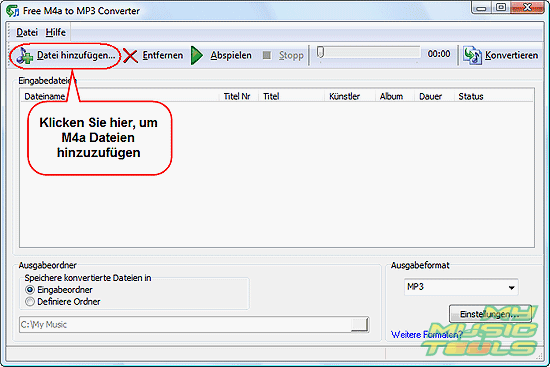
Klicken Sie "Datei hinzufügen" links auf der Symbolleiste. So öffnen Sie ein gewöhnliches "Öffnen"-Fenster:
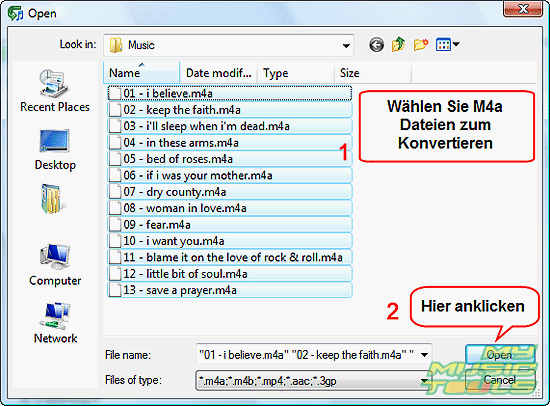
Suchen Sie zum Ordner durch, wo Ihre M4A Dateien sich befinden. Wählen Sie die Dateien, die in MP3 konvertiert werden sollen. Klicken Sie "Öffnen" an.
Schritt 3: M4A in MP3 konvertieren.
Die Dateien werden zur Konvertierungsliste hinzugefügt. Jetzt können Sie die Dateien vorhören, indem Sie eine Datei aus der Liste wählen (hervorheben) und das grüne Dreieck ("Wiedergabe") auf der Symbolleiste anklicken. Um Abspielen zu beenden, klicken Sie das schwarze Quadrat ("Stopp").
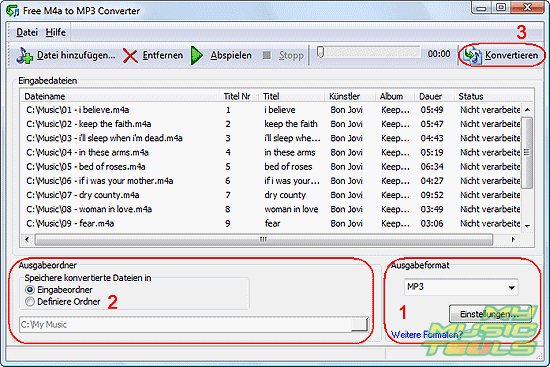
Free M4a to MP3 Converter kann M4A Tags (d.h. die Informationen wie Titel, Künstler, Album usw.) lesen. Diese Informationen werden in den entsprechenden Spalten angezeigt. Wenn Tags Ihrer M4A Dateien nicht leer sind, werden sie in Ausgabedateien (MP3) kopiert.
Im "Ausgabeformat"-Bereich (1) legen Sie MP3 als Ausgabeformat fest. Zusätzlich können Sie MP3 Einstellungen anpassen, indem Sie "Einstellungen..." in demselben Bereich anklicken:
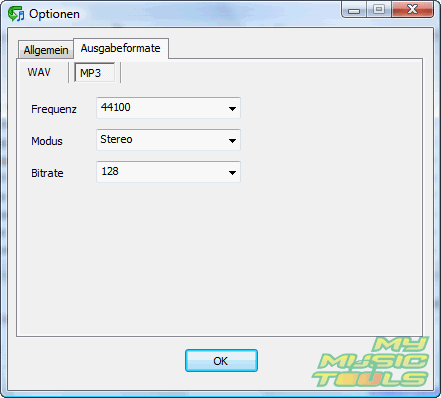
Standardmäßig verwendet das Programm die folgenden Werte: 44 KHz, 128 Kbit/s, Stereo. Diese Einstellungen sind passend für meisten Fälle. Wenn Sie keine so gute Qualität brauchen (z.B. eine kleinere Dateigröße ist wichtig), oder, umgekehrt, wenn eine bessere Qualität gewünscht ist, passen Sie die Einstellungen an. Die ganze Reihe von MP3 Bitraten und Frequenzen wird unterstützt.
Zurück zum früheren Screenshot. Im "Ausgabeordner"-Bereich (2), wählen Sie einen Ordner, wo Ausgabedateien (MP3) gespeichert werden sollen. Sie können den gleichen Ordner verwenden (wo sich zu konvertierende M4A Dateien befinden), oder einfach einen beliebigen Ordner auf Ihrem Computer festlegen. Sie müssen erforderliche Berechtigungen auf dem Ordner haben (besonders wichtig für Windows Vista Benutzer).
Anschließend klicken Sie "Konvertieren" auf der Symbolleiste (3), um M4A in MP3 umzuwandeln.

Suche
Ähnlich
- Wie kann ich M4b in MP3 umwandeln und nach Kapiteln aufteilen?
- Wie kann ich M4A in WAV kostenlos konvertieren?
- Wie kann ich M4b in MP3 kostenlos umwandeln?
- Wie kann ich ALAC in MP3 umwandeln?
- Wie kann ich AAC in MP3 kostenlos umwandeln?
- Wie kann ich M4A in MP3 gratis umwandeln?
- Wie kann ich MP4 in MP3 umwandeln?
- Wie kann ich MP3 in M4a konvertieren?
- 4Musics Multiformat Converter 1.55 Übersicht
- Wie konvertiere ich RM in MP3?
Artikel und Anleitungen
- Wie kann ich ID3 Tags aus CSV importieren?
- Wie kann ich APE Dateien spalten?
- Wie kann ich Bildschirm-Video aufzeichnen?
- Wie kann ich MKV in DVD konvertieren?
- Wie kann ich ID3-Tags in MS Excel exportieren?
- Wie kann ich MKV abspielen?
- Wie kann ich doppelte MP3 Dateien nach Ton finden?
- Wie kann ich FLAC in WAV umwandeln?
- Wie kann ich FLAC Tags bearbeiten?
- Wie kann ich AVI in FLV konvertieren?
