




 Sie können Ihre Filmsammlungen gratis ordnen, verwalten und untersuchen.
Wie kann ich meine Stimme in MP3 aufnehmen?
Einführung.
Um Ihre Stimme in MP3 oder ein anderes Audioformat auf einem Computer aufzunehmen, brauchen Sie einige Sachen: einen Computer mit einer Soundkarte, die Eingabe von Mikrofon bearbeiten kann, ein Mikrofon und ein Programm, das Ton aufnehmen kann. Die erste Sache ist nichts besonderes heutzutage: viele haben einen Computer bei der Arbeit bzw. zuhause, und fast alle neue Computer kommen automatisch mit Soundkarten (oft mit eingebauten Lösungen verschiedener Qualität), die alle wichtigen Funktionen schon unterstützen. Ein PC Mikrofon ist auch nicht schwierig zu besorgen. Notebookcomputer haben oft ein eingebautes Mikrofon, manche Desktopcomputer kommen mit einem Headset oder sogar mit Lautsprecher plus Mikrofon als ein "Angebot" und so weiter. Selbstverständlich, wenn Sie Ton mit einer Superqualität aufnehmen wollen, brauchen Sie ein Qualitätsmikrofon (was fast immer "teuer" bedeutet), aber für die meisten Fälle sind sogar billige Geräte okay. Es gibt kein Grund, ein teueres Mikrofon zu kaufen, wenn Sie nur einfache Stimmemeldungen aufnehmen wollen.
Allerdings hängt Qualität Ihrer Aufnahmen größtenteils von Ihrem Mikrofon ab.
Die letztere Sache in unserer Liste ist ein Aufnahmeprogramm. Es gibt einfache Aufnahmeanwendungen, die Ton ins WAV Format aufnehmen. Aber eine nicht komprimierte WAV-Datei kann sehr groß sein, und Sie können sogar mit kurzen Aufnahmen den ganzen freien Speicherplatz belegen. Zum Glück gibt es eine bessere und mehr robuste Lösung: Ton direkt in MP3 aufzunehmen.
MP3 Recorder Studio ist ein Programm dafür.
Schritt 1: Das Programm downloaden und installieren.
Downloaden Sie MP3 Recorder Studio in einen Ordner Ihres Computers. Starten Sie die Installation und folgen Sie den Anweisungen.
Schritt 2: Stimmeaufnahme einstellen.
Starten Sie MP3 Recorder Studio. Das Hauptfenster wird angezeigt:
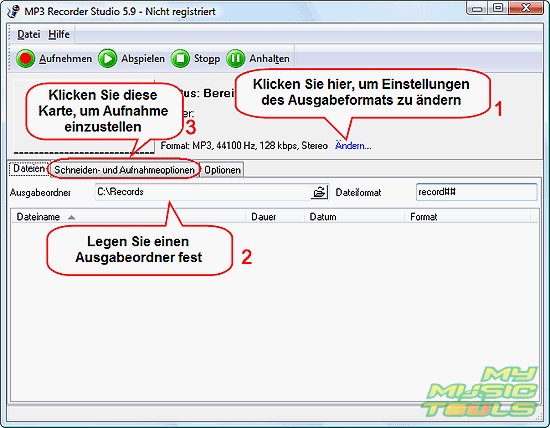
Standardmäßig bietet das Programm an, Ton in MP3 (128 Kbit/s, 44 KHz, Stereo) aufzunehmen. Diese Einstellung ist gut für die meisten Fälle. Wenn Sie eine bessere (oder schlechtere) Bitrate oder andere Anpassungen brauchen, klicken Sie "Ändern" neben dem Formatbeschreibung (auf dem Screenshot oben 1).
Dann wählen Sie einen Ordner, wo Aufnahmen gespeichert werden sollen. Es ist empfohlen, einen speziellen Ordner für Aufnahmen zu erstellen (2). Auch stellen Sie sicher, dass Sie alle erforderlichen Berechtigungen auf dem Ordner haben.
MP3 Recorder Studio lässt Ihnen auch ein eigenes Dateinamemuster für aufgenommene Dateien definieren (s. "Dateiformat"-Feld). Sie können "record" mit einem beliebigen Wort ersetzen. Lassen Sie aber "" stehen. Das wird verwendet, um eine eindeutige Nummer zu jeder Datei zuweisen. Wenn Sie "" entfernen, können Sie nur eine Datei erstellen.
Anschließend klicken Sie die "Schneiden- und Aufnahmeoptionen" Karte (3).
Der untere Teil des Fenster ändert sich:
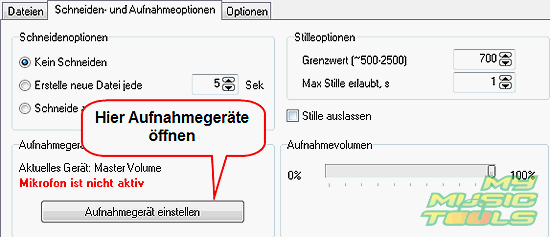
Im unseren Beispiel können wir sehen, das unser Mikrofon nicht aktiv ist. Um unsere Stimme aufzunehmen, müssen wir das Mikrofon aktivieren.
Das kann man machen, indem man "Aufnahmegerät einstellen" anklickt. Ein gewöhnliches Systemfenster für Aufnahmegeräte wird angezeigt. In Windows XP und früheren Systemen können Sie Ihr Mikrofon aktivieren, indem Sie ein Hackchen neben dem entsprechenden Gerät setzen. In Windows Vista Aufnahmegeräte sehen anders aus:
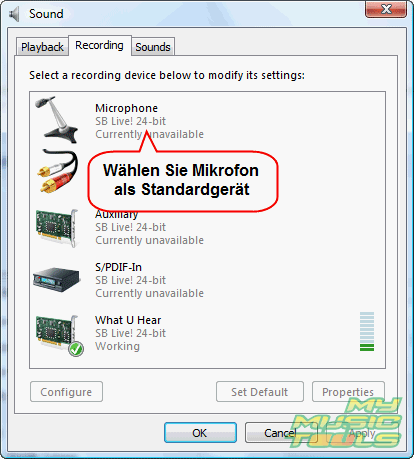
Hier brauchen Sie "Mikrofon" zu wählen und "Set Default" anklicken.
Klicken Sie "OK", um das Fenster mit Aufnahmegeräten zu schließen.
Schritt 3: Ihre Stimme aufnehmen.
Jetzt ist alles eingestellt. Wir können anfangen, unsere Stimme aufzunehmen. Selbstverständlich können Sie zusätzlich Schneiden- und Stilleerkennungsoptionen anpassen, aber jetzt klicken wir einfach "Aufnehmen" auf der Symbolleiste:
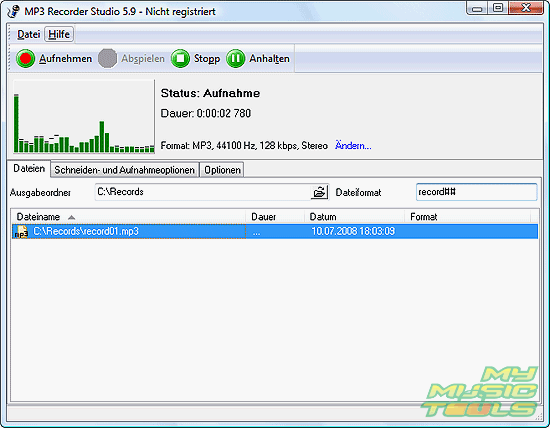
MP3 Recorder Studio fängt an mit der Aufnahme. Wenn Sie etwas in Ihr Mikrofon sagen, werden grüne Balken im Spektrum-Analysator-Bereich spielen. Das bedeutet, dass Ihre Stimme vom Programm erkannt und aufgenommen in eine MP3 Datei wird.
Um die Aufnahme zu beenden, klicken Sie "Stopp" auf der Symbolleiste.
Die Probeversion von MP3 Recorder Studio nimmt nur 60 Sekunden in eine Datei auf. Wenn Sie mit der Funktionalität zufrieden sind, können Sie Ihre Kopie registrieren und alle Einschränkungen aufheben.


Suche
Ähnlich
- Wie kann ich Lieder aufnehmen?
- Wie kann ich mit Mikrofon aufnehmen?
- Wie kann ich meine Stimme in MP3 aufnehmen?
- Stimmeaufnahme mit Stilleerkennung
- Wie kann ich Skype Anrufe aufnehmen?
- Wie kann ich Ton auf meinem PC aufnehmen?
- Wie kann ich Kopieschutz von Musik aus dem Internet entfernen?
- Wie konvertiere ich LP nach MP3?
- Tunebite Übersicht
Artikel und Anleitungen
- Wie kann ich ID3 Tags aus CSV importieren?
- Wie kann ich APE Dateien spalten?
- Wie kann ich Bildschirm-Video aufzeichnen?
- Wie kann ich MKV in DVD konvertieren?
- Wie kann ich ID3-Tags in MS Excel exportieren?
- Wie kann ich MKV abspielen?
- Wie kann ich doppelte MP3 Dateien nach Ton finden?
- Wie kann ich FLAC in WAV umwandeln?
- Wie kann ich FLAC Tags bearbeiten?
- Wie kann ich AVI in FLV konvertieren?
