




 Sie können Ihre Filmsammlungen gratis ordnen, verwalten und untersuchen.
Wie kann ich MPC in MP3 konvertieren?
Einführung.
MPC ist ein nicht verlustfreier Codec, auch bekannt als Musepack, MPEG+, MP+, MPEGplus. Er wurde auf der Basis vom MP2 Codec entwickelt, aber er hat viele Vorteile über seinen Vorgänger. MPC Dateien kann man leicht im Internet finden, aber das Format ist nicht so populär wie MP3 und wird seltener von Hardware- und Softwarespieler unterstützt. Deshalb kann es eine gute Idee sein, downloadete MPC Dateien in MP3 Format zu konvertieren.
Um das zu erledigen, brauchen Sie ein Programm wie AudioConverter Studio.
Schritt 1: Das Programm downloaden und installieren.
Downloaden Sie AudioConverter Studio in einen Ordner Ihres PCs. Starten Sie die Installation und folgen Sie den Anweisungen auf Ihrem Bildschirm.
Schritt 2: Das Programm starten. MPC Dateien zum Konvertieren wählen.
Starten Sie AudioConverter Studio. Das Programm zeigt einen einfachen Assistent. Wenn es das nicht tut, drücken Sie "Strg" + "W" auf Ihrer Tastatur, oder wählen Sie "Datei" - "Zeige Assistent".
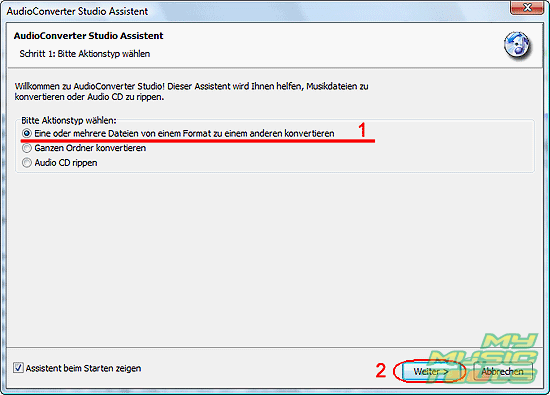
Wir wollen eine oder mehrere Dateien konvertieren (1). Klicken wir weiter (2).
Das öffnet einen gewöhnlichen "Öffnen"-Dialog.
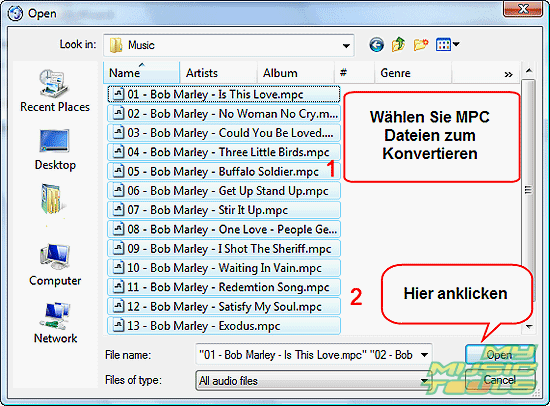
Suchen Sie zum Ordner durch, wo Ihre MPC Dateien gespeichert sind, wählen Sie die Dateien und klicken Sie "Öffnen".
Die Dateien werden zur Konvertierungsliste hinzugefügt:
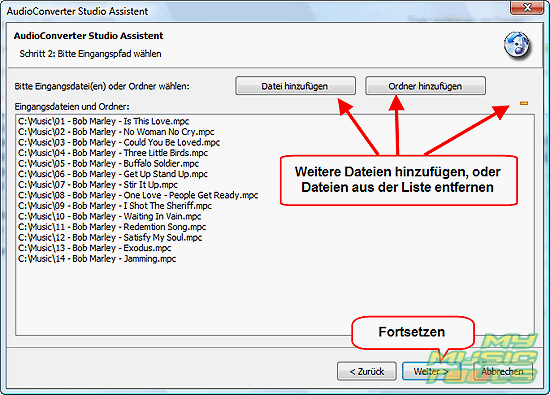
Sie können weitere Dateien hinzufügen, oder einige Dateien as der Liste entfernen. Im Moment brauchen wir das nicht, also klicken wir einfach "Weiter".
Schritt 3: Ausgabeordner und Dateinamenformat festlegen.
AudioConverter Studio bietet jetzt an, einen Ausgabeordner und ein Dateinamenformat festzulegen. Ausgabeordner ist der Ordner, wo konvertierte MP3 Dateien gespeichert werden (1).
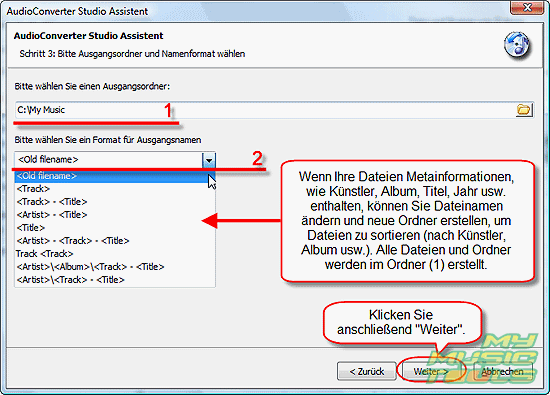
Wenn keine Ausgabedateien gespeichert werden können (Sie bekommen Fehler), überprüfen Sie Ihre Berechtigungen auf dem Ordner. Es kann eine gute Idee sein, Ausgabeordner innerhalb Ihres Heimordners festzulegen, besonders auf Computers mit Windows Vista.
Sie können "Old filename" als Dateinamenformat benutzen. Das Programm kann auch mehr als andere Konverterprogrammen tun. Es kann Dateien beim Konvertieren umbenennen und eine Ordnerstruktur erstellen. Allerdings müssen Ihre Dateien Informationen wie Titel, Künstler, Jahr usw. in ihren Tag-Felder haben. Wenn keine solchen Informationen vorhanden sind, der alter Dateiname wird verwendet.
Klicken Sie "Weiter".
Schritt 4: MP3 Qualität einstellen.
Jetzt wählen Sie "MP3" aus der Dropdownliste. Zusätzlich können Sie Parameter wie Frequenz, Bitrate, Modus anpassen.
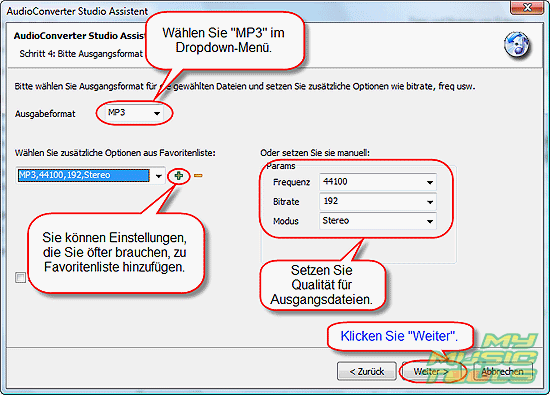
Die Standardwerte sind gut für meiste Fälle, aber wir erhöhen Bitrate auf 192 Kbit/s, um eine bessere Qualität zu erzielen. Alle Bitraten des MP3 Formats werden unterstützt (bis 320 Kbit/s).
Wenn Sie ganze Dateien konvertieren wollen, markieren Sie keine "Konvertierung vorhören" Option.
Klicken Sie "Weiter".
Schritt 5: MPC in MP3 umwandeln.
Das Programm zeigt eine Kurzfassung an.
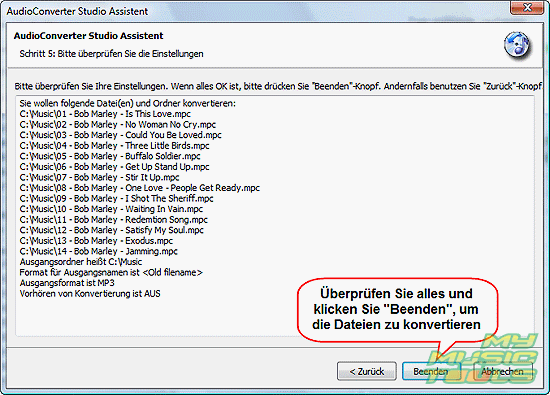
Überprüfen Sie alle Einstellungen und klicken Sie "Beenden", um MPC in MP3 zu konvertieren.
Die Probeversion von AudioConverter Studio kann man 30 Tage kostenlos benutzen.


Suche
Ähnlich
- Wie kann ich FLAC in WAV umwandeln?
- Wie kann ich APE in FLAC konvertieren?
- Wie kann ich Audio CD in APE konvertieren?
- Wie kann ich Audio CD in FLAC umwandeln?
- Wie kann ich MP3 in WAV umwandeln?
- Wie kann ich WMA in MP3 konvertieren?
- Wie kann ich MPC in MP3 konvertieren?
- Wie kann ich Bitrate von MP3 Dateien ändern?
- Wie kann ich WAV in MP3 konvertieren?
- Wie kann ich CDA in MP3 konvertieren?
- Wie kann ich OGG in MP3 konvertieren?
- Wie kann ich APE nach MP3 konvertieren?
- Wie kann ich FLAC in MP3 konvertieren?
Artikel und Anleitungen
- Wie kann ich ID3 Tags aus CSV importieren?
- Wie kann ich APE Dateien spalten?
- Wie kann ich Bildschirm-Video aufzeichnen?
- Wie kann ich MKV in DVD konvertieren?
- Wie kann ich ID3-Tags in MS Excel exportieren?
- Wie kann ich MKV abspielen?
- Wie kann ich doppelte MP3 Dateien nach Ton finden?
- Wie kann ich FLAC in WAV umwandeln?
- Wie kann ich FLAC Tags bearbeiten?
- Wie kann ich AVI in FLV konvertieren?
