




 Sie können Ihre Filmsammlungen gratis ordnen, verwalten und untersuchen.
Wie kann ich OGG in MP3 konvertieren?
Einführung.
OGG ist ein gängiges freies Containerformat, die kann Audio- und Videodaten enthalten. Sehr oft wird es zusammen mit Vorbis-Codec verwendet, der für Musik sehr effektiv ist. Reine Audiodateien im OGG Format werden oft OGG Vorbis genannt.
Allerdings gibt es ein Problem mit OGG Vorbis Audiodateien, als auch mit Audiodateien in anderen Formaten. Viele Geräte unterstützen einfach das Format nicht. Deshalb bevorzugt man sehr oft Musiksammlungen in MP3 zu halten. Das letztere Format wird von meisten Geräten unterstützt, einschließlich tragbarer Spieler, Handys, DVD Spieler usw.
Um OGG nach MP3 zu umwandeln, können Sie ein Programm wie AudioConverter Studio benutzen.
Schritt 1: Das Programm downloaden und installieren.
Downloaden Sie AudioConverter Studio in einen Ordner Ihres Rechners. Starten Sie die Installation und folgen Sie den Anweisungen.
Schritt 2: Das Programm starten. OGG Dateien zum Konvertieren wählen.
Starten Sie AudioConverter Studio. Standardmäßig startet das Programm im Assistent-Modus. Wenn aus irgendeinem Grund der Assistent nicht angezeigt wird, drücken Sie "Strg" + "W" auf Ihrer Tastatur, oder wählen Sie "Zeige Assistent" aus dem Menü "Datei".
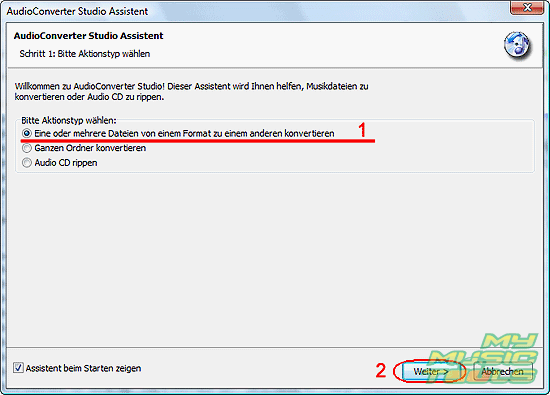
Wir werden eine Gruppe von Dateien konvertieren (1). Klicken Sie "Weiter" (2).
Ein gewöhnliches "Öffnen"-Fenster wird angezeigt. Suchen Sie zum Ordner durch, wo Ihre OGG Dateien gespeichert sind, wählen Sie die Dateien, die Sie in MP3 konvertieren wollen. "Öffnen" anklicken.
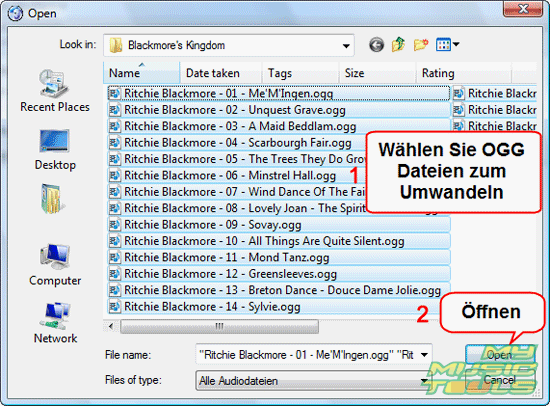
Die Dateien werden zur Konvertierungsliste hinzugefügt.
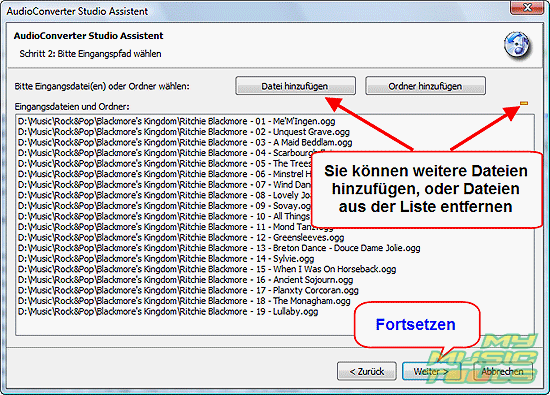
Sie können weitere Dateien hinzufügen, oder einige Dateien aus der Liste entfernen. Wenn fertig, klicken Sie "Weiter".
Schritt 3: Ausgabeordner und Dateinameformat festlegen.
Als nächstes, fragt der Assistent nach Ausgabeordner (1) und Dateinamenformat (2).
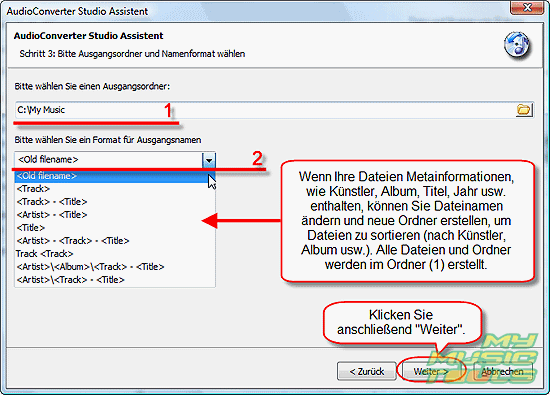
Sie können einen beliebigen Ordner als Ausgabeordner festlegen. Wenn Sie den gleichen Ordner verwenden wollen, wo Quelldateien sind, können Sie die entsprechende Option im Menü "Optionen" markieren.
Das Dateinameformat (2) erlaubt es, Dateien beim Konvertieren umzubenennen. Allerdings, wenn Sie etwas anderes als "Old filename" hier wählen, muss die entsprechende Information in ID3-Felder der Quelldateien vorhanden sein. Beim Umbenennen kann AudioConverter Studio auch Ordner erstellen.
Wenn Sie nicht sicher sind, was für ein Format soll hier verwendet werden, können Sie einfach "Old filename" wählen.
Klicken Sie "Weiter".
Schritt 4: MP3 Qualität einstellen.
Jetzt bietet uns das Programm an, ein Ausgabeformat und seine Qualität festlegen. Wir wählen MP3 hier.
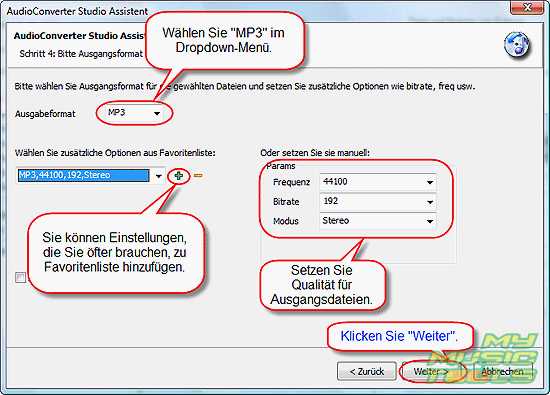
Qualität (Bitrate, Frequenz, Modus) kann man frei anpassen. Sie können aber auch Standardwerte benutzen.
"Konvertierung vorhören" bedeutet, dass nur einige Sekunden einer Audiodateien konvertiert werden. Wir wollen ganze Dateien konvertieren, also markieren wir die Option nicht.
Klicken Sie "Weiter".
Schritt 5: Einstellungen überprüfen. OGG in MP3 konvertieren.
Die letzte Seite des Assistenten zeigt eine Kurzfassung.
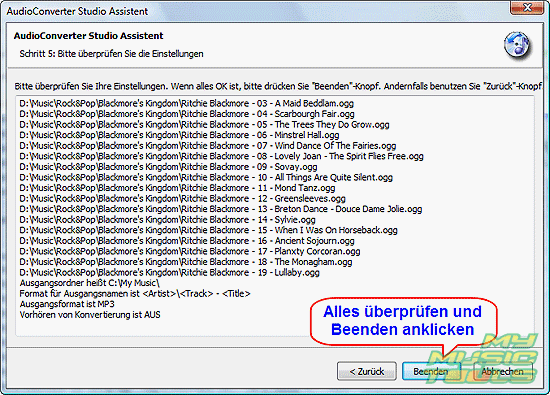
Überprüfen Sie die Einstellungen und klicken Sie "Beenden", um Ihre OGG Dateien in MP3 Format zu konvertieren.
Die Probeversion von AudioConverter Studio darf ohne Einschränkungen 30 Tage verwendet werden.


Suche
Ähnlich
- Wie kann ich FLAC in WAV umwandeln?
- Wie kann ich APE in FLAC konvertieren?
- Wie kann ich Audio CD in APE konvertieren?
- Wie kann ich Audio CD in FLAC umwandeln?
- Wie kann ich MP3 in WAV umwandeln?
- Wie kann ich WMA in MP3 konvertieren?
- Wie kann ich MPC in MP3 konvertieren?
- Wie kann ich Bitrate von MP3 Dateien ändern?
- Wie kann ich WAV in MP3 konvertieren?
- Wie kann ich CDA in MP3 konvertieren?
- Wie kann ich OGG in MP3 konvertieren?
- Wie kann ich APE nach MP3 konvertieren?
- Wie kann ich FLAC in MP3 konvertieren?
Artikel und Anleitungen
- Wie kann ich ID3 Tags aus CSV importieren?
- Wie kann ich APE Dateien spalten?
- Wie kann ich Bildschirm-Video aufzeichnen?
- Wie kann ich MKV in DVD konvertieren?
- Wie kann ich ID3-Tags in MS Excel exportieren?
- Wie kann ich MKV abspielen?
- Wie kann ich doppelte MP3 Dateien nach Ton finden?
- Wie kann ich FLAC in WAV umwandeln?
- Wie kann ich FLAC Tags bearbeiten?
- Wie kann ich AVI in FLV konvertieren?
