




 Sie können Ihre Filmsammlungen gratis ordnen, verwalten und untersuchen.
Wie kann ich WAV nach CUE splitten?
Einführung.
Nicht komprimiertes WAV ist ein grundlegendes Format für Windows-Betriebssysteme. Viele gängige Audiokonverter benutzen es als das Zwischenformat, wenn sie unter zwei anderen Audioformaten konvertieren (zum Beispiel, FLAC in MP3, MP3 in OGG Vorbis usw.). Nicht komprimierte WAV Dateien sind verlustfrei, was bedeutet, dass keine Audioqualität verloren geht, wenn Sie Ton in dieses Format konvertieren.
CUE-Sheet ist eine spezielle Textdatei, die Start/Endzeit jedes Titels innerhalb einer großen Audiodatei definiert. Informationen aus einer CUE-Datei können benutzt werden, um auf Titel direkt zuzugreifen, oder um die entsprechende große Datei zu zerkleinern.
Sie können WAV nach CUE mit einem Programm wie Visual MP3 Splitter & Joiner schneiden.
Schritt 1: Das Programm downloaden und installieren.
Downloaden Sie Visual MP3 Splitter & Joiner in einen Ordner Ihres Rechners. Starten Sie die Installation und folgen Sie ihren Anweisungen.
Schritt 2: Das Programm starten. CUE Datei öffnen.
Starten Sie Visual MP3 Splitter & Joiner. Auf der Symbolleiste klicken Sie "Datei hinzufügen" an:
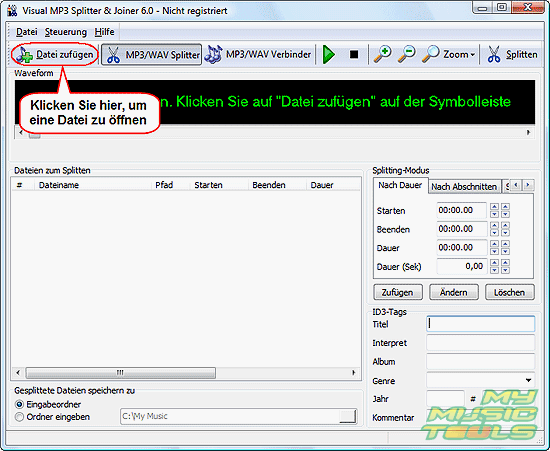
Das ruft ein gewöhnliches "Öffnen"-Fenster auf.
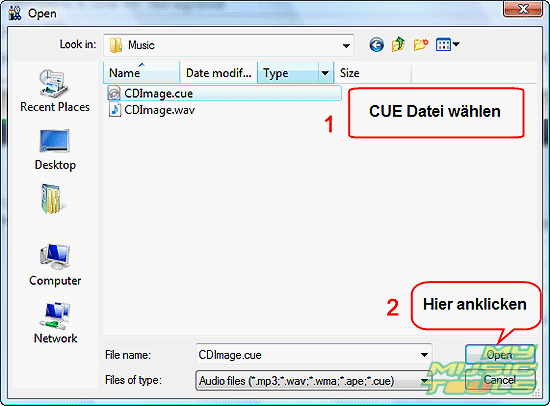
Suchen Sie zum Ordner durch, wo Ihre WAV und CUE Dateien gespeichert sind (gewöhnlich befinden sich die zwei Dateien in demselben Ordner). Wählen Sie die CUE Datei aus. Klicken Sie "Öffnen".
Schritt 3: WAV nach CUE schneiden.
Informationen aus der CUE Datei werden zur Splitliste hinzugefügt.

Wir können jetzt jeden Teil aus der Splitliste auswählen und ihn prüfen, indem wir ihn abspielen. Schnittpunkte können auch angepasst werden. Allerdings, wenn Ihre CUE Datei korrekt ist, keine solche Anpassungen sind notwendig. Sie können einfach "Splitten" auf der Symbolleiste anklicken. Das Programm schneidet dann Ihre WAV Datei auf einzelne Titel (die Quelldatei bleibt unverändert).
Geschnittene Dateien werden im Ausgabeordner gespeichert, der unten festgelegt werden kann. Standardmäßig werden geschnittene Dateien im gleichen Ordner gespeichert, wo sich die Quelldatei befindet (Eingabeordner).
Die Probeversion von Visual MP3 Splitter & Joiner scheidet nur auf fünf Teile pro Mal. Wenn Sie mit der Qualität und Funktionen zufrieden sind, können Sie Ihre Kopie registrieren und die Einschränkung aufheben.


Suche
Ähnlich
- Wie kann ich APE Dateien spalten?
- Wie kann ich WAV Dateien zusammenfügen?
- Easy MP3 Joiner 5.0 - Audio einfach zusammenfügen
- Wie kann ich MP3 Klingeltöne erstellen?
- Wie kann ich MP3 verlustfrei zusammenfügen?
- Wie kann ich WAV nach CUE splitten?
- MP3 Splitter mit Stapelverarbeitung
- Wie verbinde ich MP3 Dateien?
- Wie erstelle ich eine CUE Datei?
- Wie kann ich MP3 schneiden?
- Wie kann ich eine große MP3 Datei an Stillstellen schneiden?
- Easy MP3 Cutter 2.4 Übersicht
- Visual MP3 Splitter & Joiner 5.4 Rezension
Artikel und Anleitungen
- Wie kann ich ID3 Tags aus CSV importieren?
- Wie kann ich APE Dateien spalten?
- Wie kann ich Bildschirm-Video aufzeichnen?
- Wie kann ich MKV in DVD konvertieren?
- Wie kann ich ID3-Tags in MS Excel exportieren?
- Wie kann ich MKV abspielen?
- Wie kann ich doppelte MP3 Dateien nach Ton finden?
- Wie kann ich FLAC in WAV umwandeln?
- Wie kann ich FLAC Tags bearbeiten?
- Wie kann ich AVI in FLV konvertieren?
