




Статьи > Как соединить MP3 файлы?
Вступление.
Формат МР3 очень популярен, и практически каждое аудиоустройство может проигрывать его. Среди примеров - портативные плееры, DVD проигрыватели, мобильные телефоны и устройства для чтения электронных книг. С таким разнообразием неизбежны ситуации, когда с МР3 файлами нужно сделать что-то простое - например, соединить или разрезать. Представим ситуацию: у вас есть аудио книга, разбитая на сотню МР3 файлов, каждый по главе. Наверняка, будет удобней соединить их в один файл для лучшего упорядочивания, да и скорость копирования на любое устройство будет выше у одного большого файла, чем у сотни маленьких.
Соединить МР3 файлы можно двумя способами: конвертировать в несжатый WAV, соединить WAV файлы в один, и его уже конвертировать обратно в МР3. Но этот вариант влечет за собой потери в качестве звука, учитывая, что МР3 - формат сжатия аудио с потерями.
Второй метод соединения лучше: МР3 файлы соединяются напрямую без конвертирования в WAV и обратно. Таким образом информация из одного аудиофайла записывается в другой МР3 файл. При этом сохраняется начальное качество звука и увеличивается скорость соединения.
Программа Visual MP3 Splitter & Joiner использует именно второй метод прямого соединения МР3 файлов.
Шаг первый: Загрузка и установка программы.
Загрузите Visual MP3 Splitter & Joiner в выбранную папку и запустите установку. Следуйте инструкциям инсталляции для завершения процесса.
Шаг второй: Запуск программы. Выбор файлов МР3 для соединения.
Запустите Visual MP3 Splitter & Joiner. Программа состоит из двух утилит: для соединения МР3 и для разрезания МР3 файлов. Если программа запустилась в режиме разбивки (как бывает по умолчанию), то нажмите "Соединение МР3/WAV" на панели инструментов сверху, чтобы переключится в этот режим.
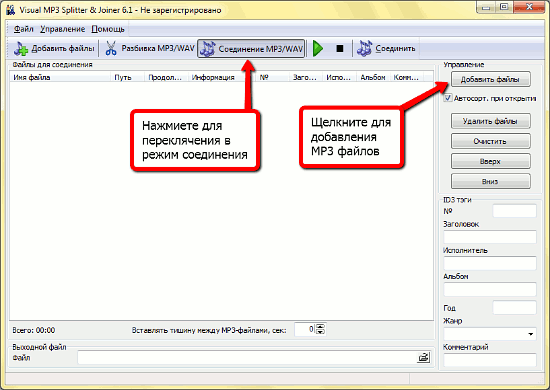
Далее нажмите "Добавить файлы" на панели инструментов или в меню слева. Прямо под кнопкой в левом меню есть опция "Автосортировка при открытии". Если она включена, то после открытия файлов программа сама отсортирует файлы в списке по порядковым номерам, обнаруженным в именах файлов. Это может быть полезно, если, например, в именах указанных файлов содержится информация об их порядке (к примеру, track01.mp3, track02.mp3 и т.д.).
После нажатия кнопки "Добавить файлы" откроется обычное окно просмотра файлов:
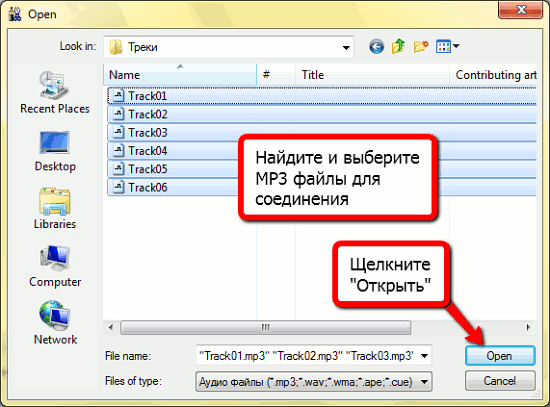
Зайдите в папку с МР3 файлами, которые нужно соединить, выделите их и нажмите "Открыть".
Можно просто перетащить файлы из окна Windows Explorer прямо в окно Visual MP3 Splitter & Joiner.
Шаг третий: Соединение МР3 файлов.
Файлы добавятся в список:
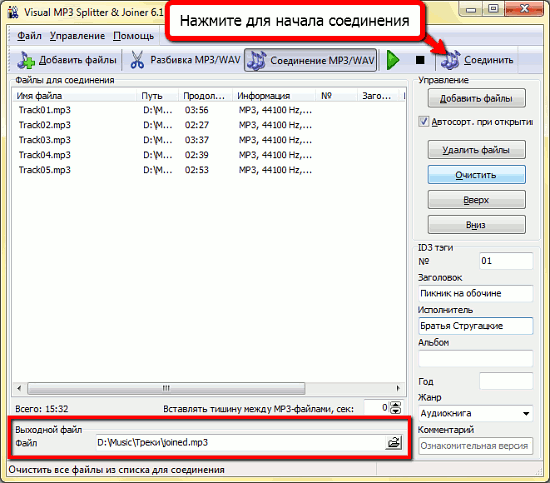
Каждый файл можно прослушать, выделив его и нажав на кнопку "Проиграть" (зеленый треугольник) на панели инструментов.
Если нужно поменять файлы местами в списке соединения, то выделите перемещаемый файл и нажмите "Вверх" или "Вниз" на панели слева.
В области "Выходной файл" задается путь, куда сохранится соединенный МР3. По умолчанию он сохраняется в папку к первому добавленному файлу под именем "joined".
Также в левом меню можно отредактировать ID3 тэги файла.
После всех установок кликните "Соединить" на панели инструментов.
Visual MP3 Splitter & Joiner начнет процесс соединения. В зависимости от количества и размера файлов, это может занять некоторое время. В нижнем правом углу отображается полоса прогресса.
После соединения получим такое сообщение:
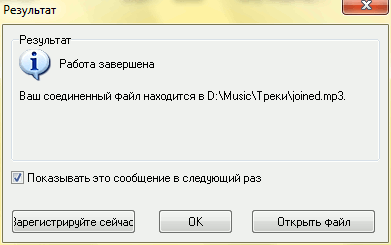
Здесь указано, куда именно программа сохранила файл, и отсюда же можно его открыть.
Пробная версия Visual MP3 Splitter & Joiner может соединить 5 файлов за один раз. Если вам понравилась программа, вы можете ее зарегистрировать и использовать без ограничений.
 Страница программы
